
Trabajar con el Editor de Red
ProyectosEl Editor de Red es la herramienta central en ETRM para representar gráficamente dependencias complejas entre requisitos. Complementa la vista de lista clásica con un componente de gráfico interactivo.
1. Acceder al Editor de Red
Encontrará el Editor de Red dentro de un proyecto a través de la pestaña "Red" en la navegación principal. La vista carga automáticamente todos los requisitos del proyecto y sus vínculos existentes.
2. Navegación y Vista
Para mantener una visión general incluso en proyectos grandes, dispone de los siguientes elementos de control:
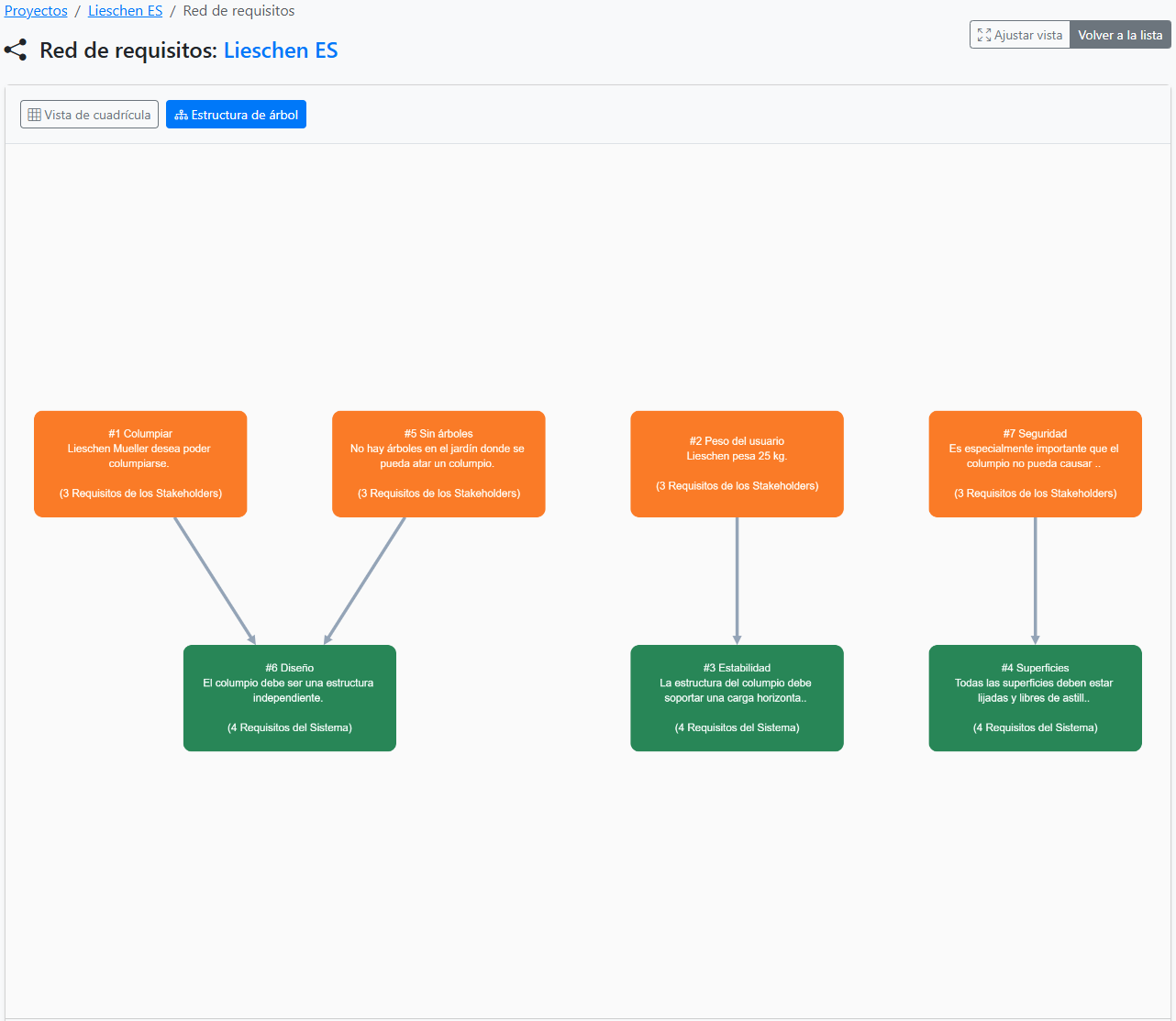
- Zoom y Desplazamiento: Use la rueda del ratón para hacer zoom y arrastre el área de trabajo con el botón izquierdo del ratón presionado para desplazar la vista.
- Ajustar: Al hacer clic en el botón "Ajustar", se centra todo el gráfico y se escala para que todos los requisitos sean visibles.
- Opciones de Diseño: Vista de cuadrícula: Organiza los requisitos en una cuadrícula compacta. Estructura de árbol: Ordena los requisitos jerárquicamente según su relación padre-hijo (ideal para el análisis de trazabilidad).
3. Vincular Requisitos
Si dispone de derechos de edición en el proyecto, puede editar las relaciones directamente en el gráfico:
- Primero, haga clic en el Requisito Padre.
- A continuación, haga clic en el Requisito Hijo.
El sistema crea inmediatamente la nueva relación y actualiza las flechas de trazabilidad en la vista de lista.
Dependiendo del estado de vinculación, los colores de los requisitos cambian. Tenga en cuenta: si se eliminan relaciones en el Editor de Red, el color de los requisitos afectados solo se actualizará después de volver a cargar la página.
4. Validación y Comprobación Lógica
El Editor de Red protege la integridad de sus datos mediante validación en tiempo real. Se evitan las siguientes acciones:
- Autoreferencia: Un requisito no puede ser su propio elemento padre o hijo.
- Referencia circular: El sistema reconoce si un vínculo planificado crearía un bucle lógico infinito (p. ej., A → B → C → A) y bloquea esta acción con un aviso de advertencia.
- Duplicados: Si una relación ya existe, no se puede crear una segunda vez.
5. Eliminar Relaciones
Para eliminar una conexión existente: 1. Haga clic directamente en la línea de conexión entre dos requisitos. 2. Confirme el mensaje de seguridad. Los requisitos en sí permanecen intactos; solo se disuelve el vínculo lógico.
6. Protección de Escritura
Los usuarios con derechos de solo lectura verán el aviso "Solo lectura". En este modo, los requisitos pueden moverse y visualizarse (localmente en el navegador), pero no se pueden guardar cambios permanentes en las relaciones.
7. Filtro
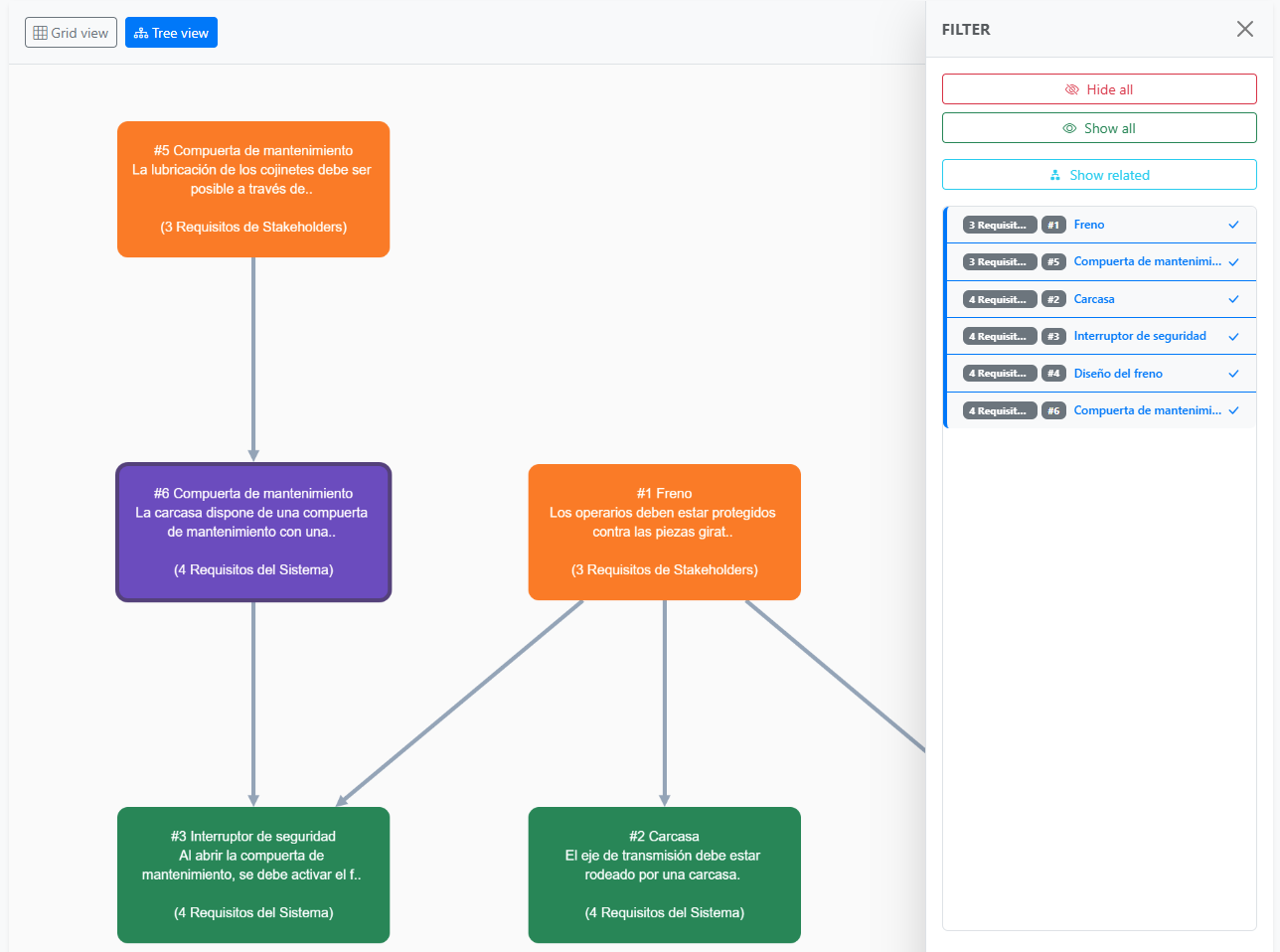
Al mover el cursor del ratón hacia el borde derecho del diagrama de red, se abrirá un menú de filtros. Puede utilizar este menú en proyectos extensos para mostrar requisitos de forma selectiva y, a continuación, establecer las vinculaciones correspondientes. Si activa una sola requisito de la lista y hace clic en el botón 'Mostrar relacionados', se mostrarán todos los requisitos vinculados al requisito seleccionado. Si se encuentra en una rama con muchos niveles intermedios, puede hacer clic en el botón varias veces; con cada clic se añadirán los 'parientes más cercanos' de los requisitos visibles actualmente.
Consejo profesional: Utilice la Estructura de árbol para identificar rápidamente "huérfanos" (requisitos sin elemento padre) en el borde del gráfico. En una documentación ISO 29148 limpia, cada requisito del sistema debe tener al menos un vínculo con un requisito de los stakeholders.