
Projektverwaltung im ETRM
ProjekteEin Projekt ist im ETRM der zentrale Container für alle Anforderungen, Spezifikationen und Dokumentationen eines bestimmten Vorhabens. Jedes Projekt ist einer Gruppe zugeordnet und dient als strukturierte Arbeitsumgebung für die Erreichung Ihrer Entwicklungsziele.
Projekte erstellen
Es gibt mehrere Wege, ein neues Projekt im ETRM zu starten:
- Neu erstellen: Sie starten mit einem leeren Projekt (das einer Gruppe zugeordnet ist) und definieren Namen, Anforderungen und Tags neu.
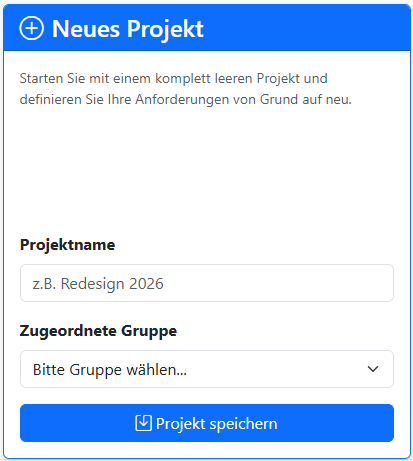
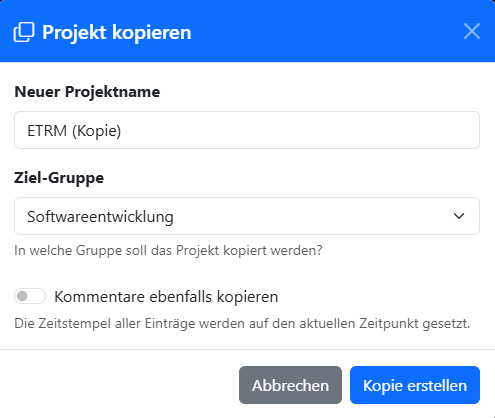
- Kopieren (Duplizieren): Sie können ein bestehendes Projekt als Vorlage nutzen. Dabei werden die Grundstruktur und auf Wunsch auch die Anforderungen übernommen – ideal für Folgeprojekte oder Varianten. Für wiederkehrende ähnliche Fragestellungen bietet es sich an, eine Gruppe "Templates" zu erstellen und hier Vorlageprojekte anzulegen.
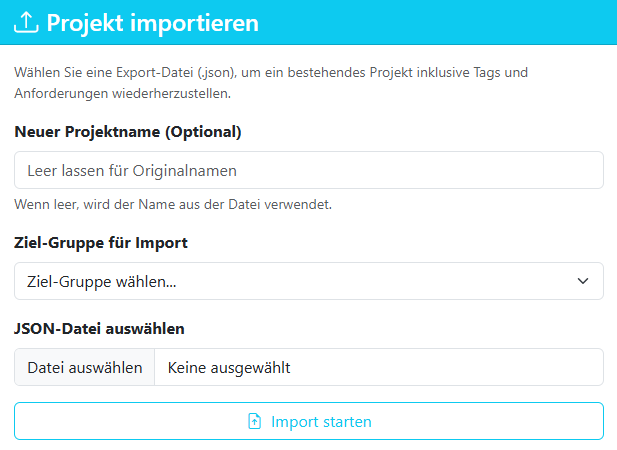
- Importieren: Bestehende Datenbestände können über die Import-Schnittstelle direkt als neues Projekt geladen werden. Das Importformat ist ETRM-spezifisch, aber offen im JSON-Format gestaltet. D.h. wenn Sie bisher ein anderes Tool oder Listen für Ihr Anforderungsmanagement verwendet haben, können Sie dieses mit geringem Aufwand in das passende Format überführen und importieren.
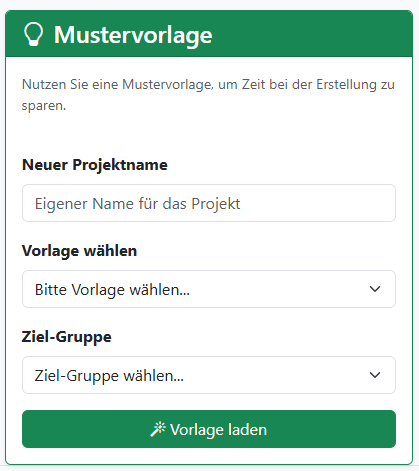
- Mustervorlage nutzen: Es gibt die Möglichkeit, bestehende Mustervorlagen als Ausgangspunkt für eigene Projekte zu verwenden. Der Inhalt der Vorlagen kann in der Hilfe eingesehen werden.
Die Projektübersicht
Nach dem Login oder dem Klick auf "Projekte" gelangen Sie zur Übersichtsliste. * Hier sehen Sie alle Projekte, auf die Sie durch Ihre Gruppenmitgliedschaften Zugriff haben.

Die Projektdetailseite: Die Anforderungsliste
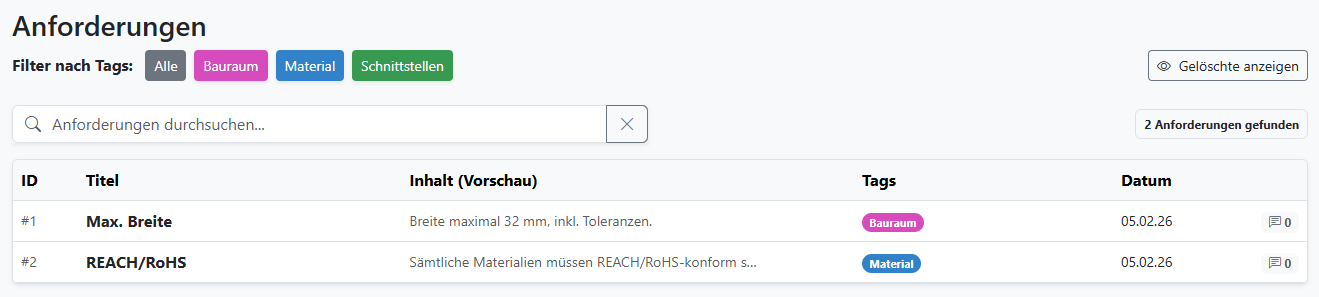
Sobald Sie ein Projekt aus der Liste auswählen, öffnet sich die Detailseite. Diese Seite ist das Herzstück der Arbeit: * Sie ist als systematische Anforderungsliste aufgebaut. * Hier werden alle einzelnen Anforderungen (Requirements) untereinander aufgeführt. * Jede Anforderung kann hier direkt eingesehen, bearbeitet oder kommentiert werden. Die Klassifizierung von Anforderungen erfolgt mittels Tags.
Export, Archivierung und Löschen
Um den Lebenszyklus eines Projekts abzuschließen oder Daten zu sichern, stehen folgende Funktionen zur Verfügung:
Exportieren
Sie können den gesamten Projektinhalt inklusive aller Anforderungen jederzeit exportieren (JSON-Format).
Archivieren
Ist ein Projekt abgeschlossen, sollte es archiviert werden. * Archivierte Projekte sind schreibgeschützt (können nicht mehr versehentlich geändert werden). * Sie bleiben für Referenzzwecke in der Datenbank und tauchen in der Standardübersicht nicht mehr störend auf.
Löschen
Das Löschen entfernt das Projekt und alle zugehörigen Anforderungen unwiderruflich aus dem System.
Hinweis: Diese Aktion kann nur von Gruppenadmins durchgeführt werden und sollte mit Vorsicht genutzt werden.
Reports
ETRM bietet die Möglichkeit, die aktiven Anforderungen (=nicht gelöschte Anforderungen) in einem Snapshot bzw. Report festzuhalten. Diese Snapshots können z.B. als PDF gedruckt werden und stellen damit auch eine Art Datenexport dar.