
Vista de tabla, filtros y cambios masivos
EspecificarEl vídeo está narrado en alemán; puede activar los subtítulos en el reproductor. Al reproducirlo se establece una conexión con YouTube (Google). Más información en la política de privacidad · Ver en YouTube
La vista de tabla muestra los artefactos como lista con columnas de libre elección. Es adecuada para evaluar, retrabajar y modificar muchos artefactos a la vez. Se abre para todo el proyecto con Todos los artefactos (o Artefactos en la barra de menú) o para un solo módulo con Tabla en la vista de documento. La tabla del módulo incluye además la columna Pos. con el número en el módulo.
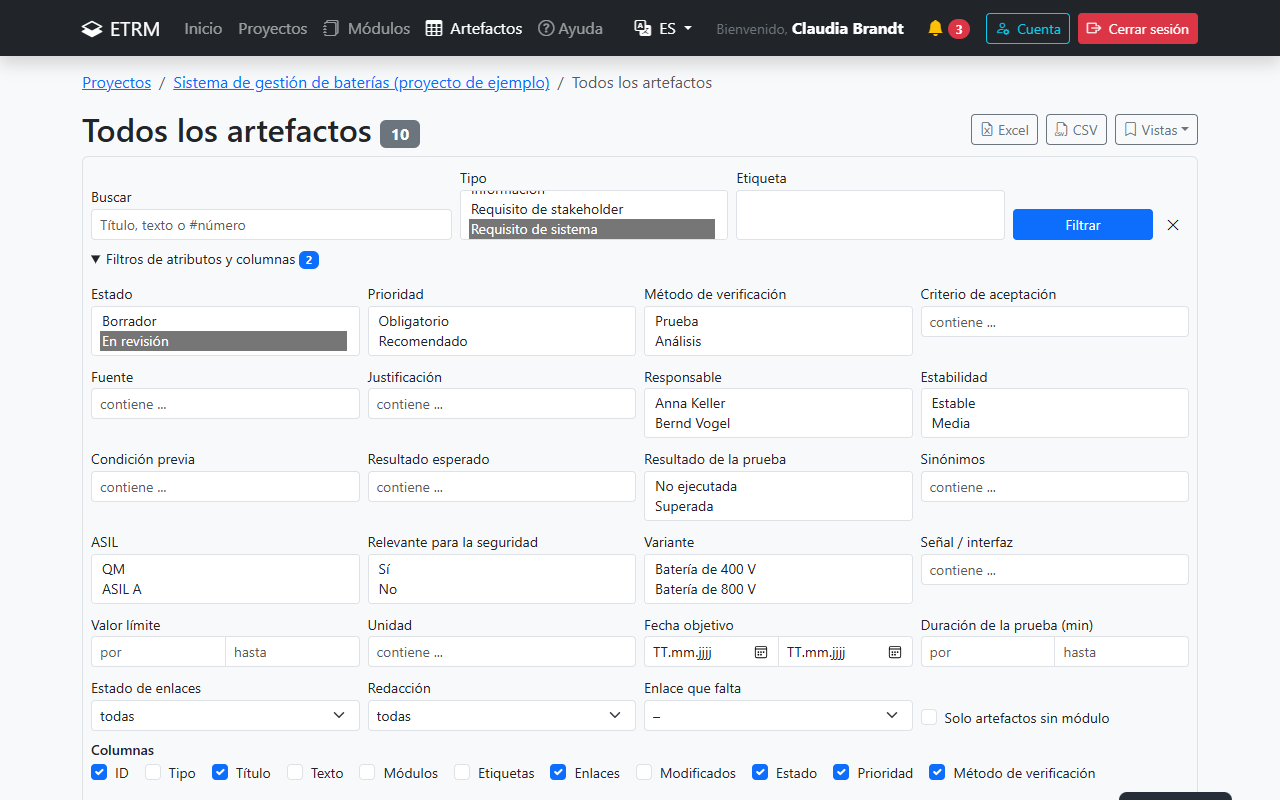
Buscar y filtrar
- Buscar busca en título y texto;
#12salta directamente al artefacto con ese ID. - Tipo y Etiqueta limitan a determinados tipos de artefacto o etiquetas.
- Filtros de atributos: por atributo; en enumeraciones también «sin valor», en números y fechas con rango desde/hasta.
- Estado de enlaces: «con enlace sospechoso» o «sin enlaces (huérfanos)».
- Enlace que falta: muestra, por ejemplo, todos los requisitos de sistema sin «es verificado por». Así cierra lagunas de cobertura de forma específica.
- Redacción: solo artefactos con indicaciones de la revisión de redacción.
- Solo artefactos sin módulo (en todo el proyecto): encuentra artefactos que se han quitado de todos los módulos.
Columnas y orden
En Columnas elige qué muestra la tabla: ID, tipo, título, texto, módulos, etiquetas, enlaces, fecha de modificación y cada atributo. Un clic en el encabezado de una columna ordenable (ID, tipo, título, modificado y atributos) ordena; un segundo clic invierte el orden.
Vistas guardadas
Una combinación de filtros, columnas y orden se guarda con un nombre, por ejemplo «puntos abiertos de seguridad». A partir del rol EDIT puede compartir una vista con todos los miembros; si no, solo usted la ve.
Modificar muchos artefactos a la vez
Marque filas con las casillas de la izquierda y elija abajo:
- Establecer atributo, por ejemplo estado «aprobado» para todos los marcados,
- Añadir etiqueta,
- A la papelera.
Cada cambio se registra por artefacto en el historial y hace sospechosos los enlaces dependientes como de costumbre.
Exportar a Excel y CSV
Excel y CSV exportan exactamente la selección mostrada con las columnas elegidas. El archivo se puede editar y volver a importar mediante la importación de tablas: las filas con ID actualizan los artefactos existentes y las filas sin ID crean otros nuevos.