
Tabellenansicht, Filter und Massenänderung
SpezifizierenBeim Abspielen wird eine Verbindung zu YouTube (Google) hergestellt. Mehr dazu in der Datenschutzerklärung · Auf YouTube ansehen
Die Tabellenansicht zeigt Artefakte als Liste mit frei wählbaren Spalten. Sie eignet sich zum Auswerten, Nacharbeiten und Ändern vieler Artefakte auf einmal. Sie öffnen sie projektweit über Alle Artefakte (bzw. Artefakte in der Menüleiste) oder für ein einzelnes Modul über Tabelle in der Dokumentansicht. In der Modultabelle steht zusätzlich die Spalte Pos. mit der Nummer im Modul.
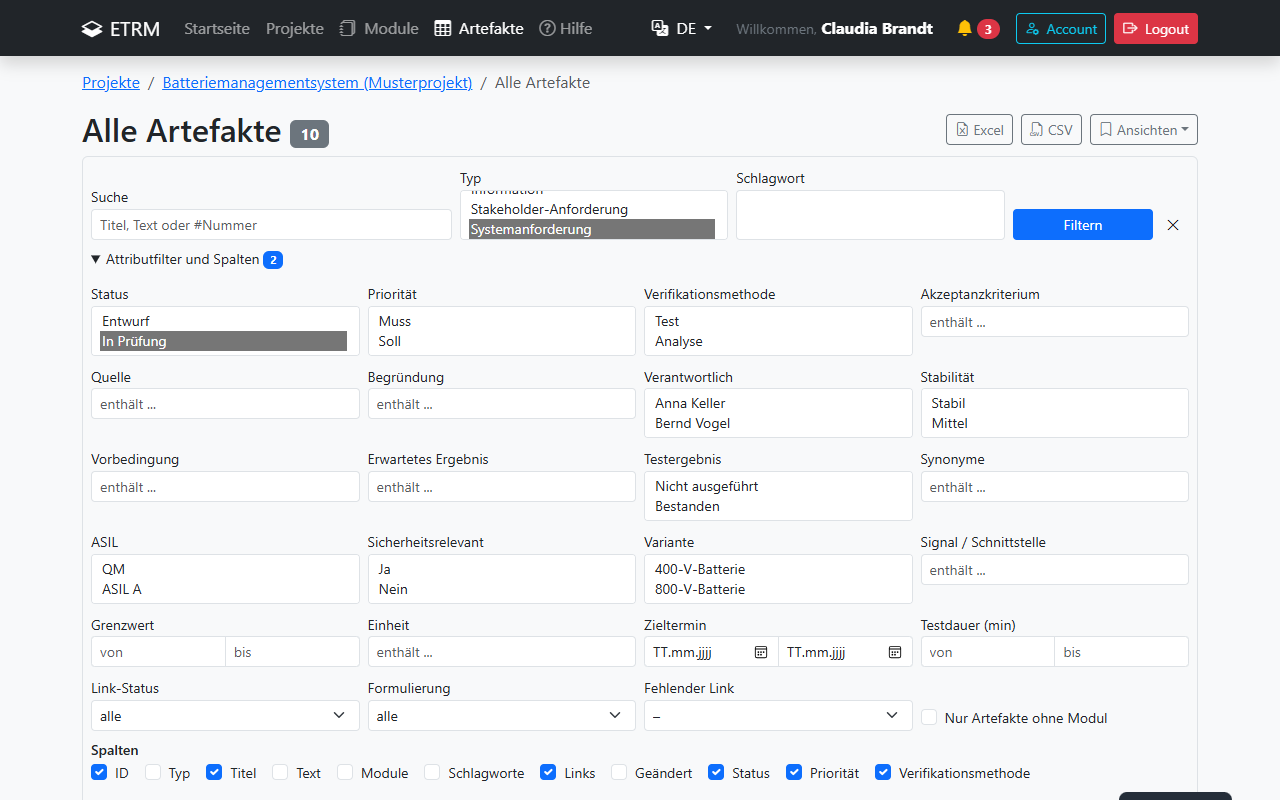
Suchen und filtern
- Suche durchsucht Titel und Text;
#12springt direkt auf das Artefakt mit dieser ID. - Typ und Schlagwort schränken auf bestimmte Artefakttypen oder Schlagworte ein.
- Attributfilter: je Attribut, bei Aufzählungen auch „nicht gesetzt“, bei Zahlen und Datum mit Bereich von/bis.
- Link-Status: „mit verdächtigem Link“ oder „ohne Links (verwaist)“.
- Fehlender Link: zeigt zum Beispiel alle Systemanforderungen ohne „wird verifiziert durch“. So schließen Sie Lücken in der Abdeckung gezielt.
- Formulierung: nur Artefakte mit Hinweisen der Formulierungsprüfung.
- Nur Artefakte ohne Modul (projektweit): findet Artefakte, die aus allen Modulen entfernt wurden.
Spalten und Sortierung
Unter Spalten wählen Sie, welche Angaben die Tabelle zeigt: ID, Typ, Titel, Text, Module, Schlagworte, Links, Änderungsdatum und jedes Attribut. Ein Klick auf eine sortierbare Spaltenüberschrift (ID, Typ, Titel, Geändert und Attribute) sortiert, ein zweiter Klick kehrt die Reihenfolge um.
Gespeicherte Ansichten
Eine Kombination aus Filtern, Spalten und Sortierung speichern Sie unter einem Namen, zum Beispiel „Offene Prüfpunkte Sicherheit“. Ab der Rolle EDIT können Sie eine Ansicht für alle Mitglieder freigeben; sonst ist sie nur für Sie sichtbar.
Mehrere Artefakte auf einmal ändern
Markieren Sie Zeilen über die Kästchen links und wählen Sie unten:
- Attribut setzen, zum Beispiel Status „Freigegeben“ für alle markierten,
- Schlagwort hinzufügen,
- In den Papierkorb.
Jede Änderung wird je Artefakt in der Historie festgehalten und macht abhängige Links wie gewohnt verdächtig.
Export nach Excel und CSV
Excel und CSV exportieren genau die angezeigte Auswahl mit den gewählten Spalten. Die Datei lässt sich bearbeiten und über den Tabellen-Import zurückspielen: Zeilen mit ID aktualisieren die vorhandenen Artefakte, Zeilen ohne ID legen neue an.