
Module und Dokumentansicht
SpezifizierenBeim Abspielen wird eine Verbindung zu YouTube (Google) hergestellt. Mehr dazu in der Datenschutzerklärung · Auf YouTube ansehen
Ein Modul ist ein Dokument im Projekt, zum Beispiel ein Lastenheft, eine Systemspezifikation oder eine Testspezifikation. Es besteht aus Artefakten, die durch Überschriften in Kapitel gegliedert sind. Ein Projekt kann beliebig viele Module haben; Sie legen sie in der Projektübersicht an. Dort ändern Sie auch die Reihenfolge der Module: Ziehen Sie ein Modul am Griff (sechs Punkte links) an die gewünschte Stelle, oder wählen Sie den Griff an und drücken Alt+Pfeil hoch/runter. Die Reihenfolge gilt für alle Mitglieder, für Exporte und Auswahllisten; in archivierten Projekten ist sie fest.

Aufbau einer Zeile
Jede Zeile zeigt links die Nummer im Modul und daneben das Artefakt:
- ID (z. B.
#33): die feste Nummer des Artefakts im Projekt. Sie bleibt gleich, auch wenn das Artefakt verschoben wird oder in mehreren Modulen steht. Ein Klick öffnet die Artefaktseite. - Typ mit Symbol und Farbe,
- Attributwerte als Marken (farbig bei Aufzählungen mit Farbe),
- Links mit Anzahl; ein Warnsymbol zeigt verdächtige Links (Traceability),
- Kommentare mit Anzahl,
- ein Glühbirnen-Symbol, wenn die Formulierungsprüfung Hinweise hat,
- darunter Titel und Text. Glossarbegriffe im Text sind gepunktet unterstrichen.
Nummerierung
Die Nummern werden aus der Gliederung berechnet und nie von Hand gepflegt:
| Nummer | Bedeutung |
|---|---|
1, 2, 1.2 |
Überschriften (Kapitel und Unterkapitel) |
1.2-3 |
drittes Artefakt im Kapitel 1.2 |
0-1 |
Artefakt vor der ersten Überschrift |
Verschieben Sie ein Kapitel, ändern sich die Nummern automatisch. Die ID (#33) bleibt dagegen immer gleich und eignet sich deshalb für Verweise in Mails, Tickets und Testberichten.
Inhalte anlegen und bearbeiten
- Überschrift und Artefakt oben rechts legen ein neues Element am Ende des Moduls an.
- Das Menü ⋮ an jeder Zeile bietet: Details öffnen, Bearbeiten, neues Artefakt dahinter oder im Kapitel, Einrücken und Ausrücken, in ein anderes Modul einfügen, aus dem Modul entfernen und in den Papierkorb legen.
- Beim Bearbeiten öffnet sich die Zeile als Formular mit Typ, Titel, Text und allen Attributen des Typs. Pflichtfelder sind mit * markiert.
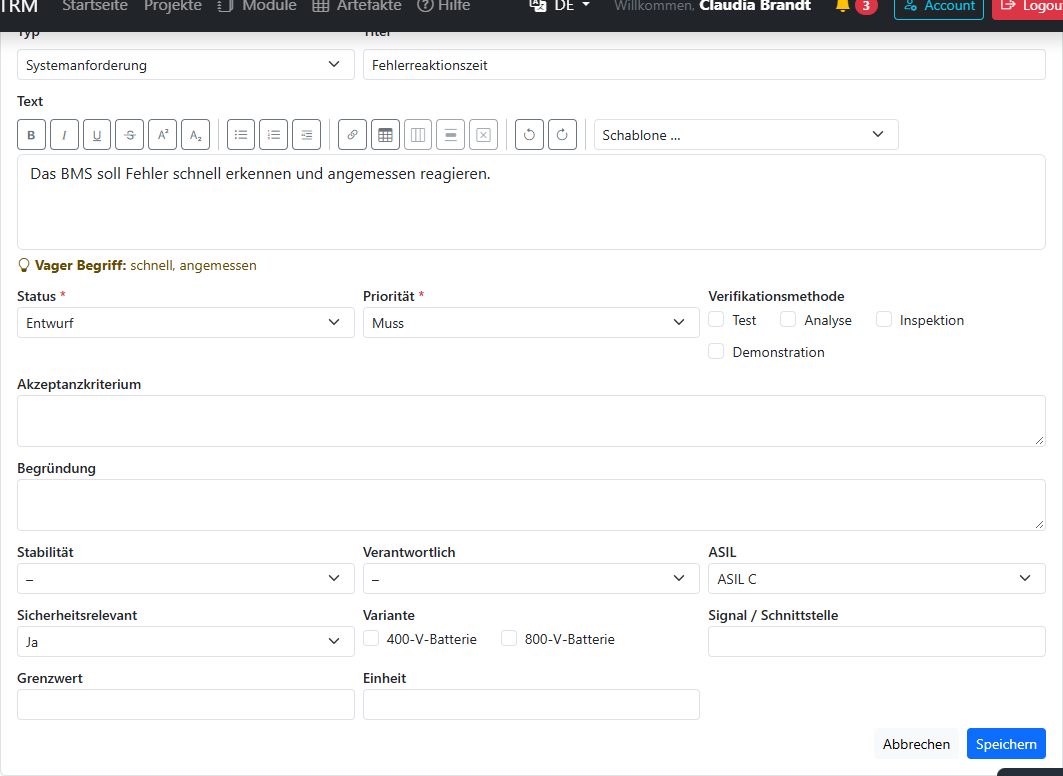
Der Text ist eingeschränktes Rich Text: fett, kursiv, unterstrichen, durchgestrichen, hoch- und tiefgestellt, Aufzählungen, Zitate, Links und einfache Tabellen. Über Schablone … fügen Sie Satzmuster nach EARS ein. Unter dem Editor erscheinen schon beim Tippen Hinweise auf vage oder unvollständige Formulierungen. Bilder hängen Sie auf der Artefaktseite an.
Gliederung ändern
- Ziehen und Ablegen: Fassen Sie eine Zeile am Griff links an und ziehen Sie sie an die neue Stelle. Eine Überschrift nimmt ihre Unterkapitel und Inhalte mit.
- Einrücken und Ausrücken verschieben ein Element eine Ebene tiefer bzw. höher.
- Nur Überschriften können Kinder haben. Ein Artefakt unter einer Anforderung ist nicht vorgesehen; nutzen Sie dafür Links (z. B. verfeinert).
Aus Modul entfernen oder löschen?
| Aktion | Wirkung |
|---|---|
| Aus Modul entfernen | Das Artefakt verschwindet nur aus diesem Modul. Es bleibt im Projekt, in anderen Modulen und mit allen Links erhalten. |
| In den Papierkorb | Das Artefakt verschwindet aus allen Modulen. Es lässt sich aus dem Papierkorb samt Position wiederherstellen. |
Wiederverwendung in mehreren Modulen
Mit Auch in anderes Modul einfügen steht dasselbe Artefakt in einem zweiten Modul, zum Beispiel eine Randbedingung, die für mehrere Spezifikationen gilt. Es wird nicht kopiert: Jede Änderung wirkt überall, die Artefaktseite zeigt alle Fundstellen.
Gleichzeitig arbeiten
Bearbeiten zwei Personen dasselbe Artefakt, gewinnt nicht einfach die letzte Speicherung. Wer später speichert, erhält einen Hinweis mit dem inzwischen gespeicherten Stand und kann ihn laden und seine Änderung erneut eintragen.
Weitere Funktionen
- Vergleich mit einer Baseline: Die Auswahl oben links markiert Artefakte, die seit einer Baseline neu oder geändert sind.
- Kompakt blendet Texte, lange Attribute und Bilder aus und zeigt Titel und Marken enger untereinander. Die Einstellung bleibt im Browser gespeichert.
- Tabelle öffnet das Modul in der Tabellenansicht.
- Word erzeugt das Modul als Word-Dokument mit Kapiteln, Nummern, Text und Attributen.
- Das Zahnrad öffnet Name, Beschreibung und Löschen des Moduls. Beim Löschen eines Moduls bleiben die Artefakte im Projekt erhalten.
- Große Module laden beim Scrollen abschnittsweise nach.