
Die Artefaktseite: Attribute, Links, Historie, Kommentare
SpezifizierenBeim Abspielen wird eine Verbindung zu YouTube (Google) hergestellt. Mehr dazu in der Datenschutzerklärung · Auf YouTube ansehen
Ein Klick auf die ID eines Artefakts (z. B. #8) öffnet die Artefaktseite. Sie zeigt alles, was zu diesem Artefakt gehört, und ist der Ort für Arbeiten, die über den reinen Text hinausgehen.
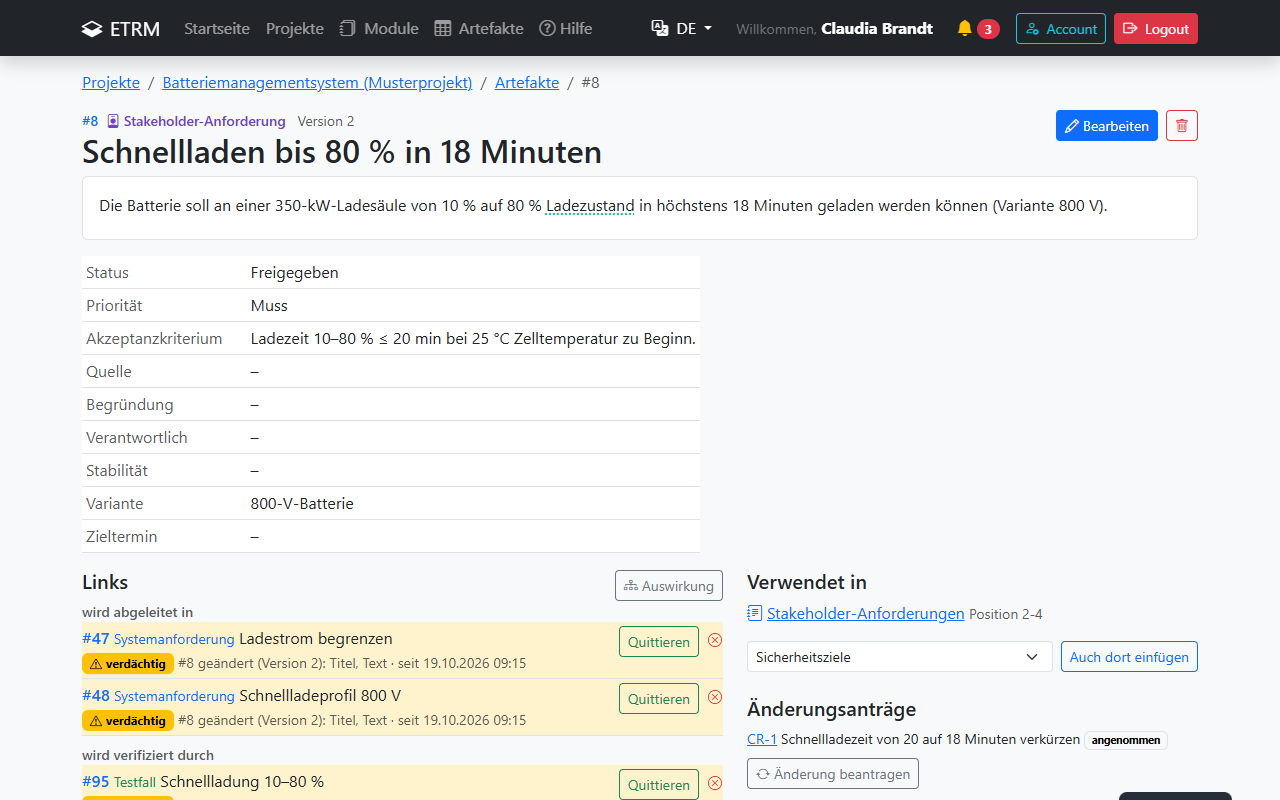
Kopf: Text und Attribute
Oben stehen Typ, ID, Version, Titel, Text und alle Attribute des Typs. Bearbeiten öffnet dasselbe Formular wie in der Dokumentansicht. Jede Speicherung erhöht die Version um eins.
Hat die Formulierungsprüfung etwas gefunden, steht unter dem Text ein gelber Kasten mit den Fundstellen und einem Hinweis, wie sich die Formulierung verbessern lässt.
Links
Der Bereich Links zeigt alle Beziehungen, gruppiert nach Link-Typ in Leserichtung (z. B. „wird abgeleitet in“, „wird verifiziert durch“). Verdächtige Links sind gelb markiert, mit Grund und Zeitpunkt. Hier legen Sie neue Links an, quittieren verdächtige Links und öffnen die Auswirkungsanalyse (Traceability).

Bilder
Bilder (z. B. Skizzen, Kennlinien, Steckerbelegungen) laden Sie mit einer Beschriftung hoch. Sie erscheinen auch in der Dokumentansicht und im Word-Export.
Kommentare
Kommentare dienen der Abstimmung zu genau diesem Artefakt. Mit @Name benachrichtigen Sie Mitglieder der Gruppe (Kommentare und Benachrichtigungen). Kommentieren dürfen alle ab der Rolle COMMENT.
Verwendet in
Die Liste zeigt alle Module, in denen das Artefakt steht, mit seiner Nummer dort. Mit Auch dort einfügen nehmen Sie es zusätzlich in ein weiteres Modul auf. Artefakte, die in keinem Modul stehen (z. B. nach „Aus Modul entfernen“), finden Sie in der Tabellenansicht mit dem Filter „Nur Artefakte ohne Modul“.
Änderungsanträge
Hier sehen Sie die Änderungsanträge, die dieses Artefakt betreffen, und stellen mit Änderung beantragen einen neuen.
Schlagworte
Schlagworte sind freie Markierungen neben den konfigurierten Attributen, zum Beispiel „Kundentermin März“ oder „offen mit Einkauf“ (Schlagworte).
Historie
Die Historie listet jede Version mit Zeitpunkt, Person und den geänderten Bestandteilen: Titel, Text, Typ, jedes Attribut mit altem und neuem Wert, Papierkorb. Darunter stehen die Linkänderungen (angelegt, verdächtig geworden, quittiert, gelöscht).
Mit Zurücksetzen stellen Sie Titel, Text, Typ und Attribute einer früheren Version wieder her. Dabei entsteht eine neue Version; die Historie bleibt vollständig erhalten.
Hinweis: Liegt ein Artefakt im Papierkorb, zeigt die Seite einen Hinweis mit Wiederherstellen. Bearbeiten ist dann nicht möglich.